Selamat datang di tutorial ini! Di sini, Anda akan mempelajari dasar-dasar dan teknik lanjutan dalam menggunakan Adobe Illustrator untuk menciptakan desain grafis yang profesional.
Dengan memahami konsep dasar dan menguasai alat-alat yang tersedia, Anda akan dapat membuat karya grafis yang menarik dan efektif. Tutorial ini dirancang untuk pemula dan mereka yang ingin meningkatkan keterampilan desain grafis mereka.
Menggunakan Adobe Illustrator, Anda dapat menciptakan berbagai jenis desain grafis, mulai dari logo hingga ilustrasi kompleks.
Poin Kunci
- Memahami dasar-dasar Adobe Illustrator
- Menguasai alat-alat desain grafis
- Menciptakan desain grafis yang profesional
- Meningkatkan keterampilan desain grafis
- Menggunakan Adobe Illustrator untuk pemula
Pengantar Adobe Illustrator
Dengan kemampuan manipulasi vektor yang luar biasa, Adobe Illustrator memungkinkan pengguna untuk menciptakan desain yang presisi dan skalabel, membuatnya menjadi alat yang sangat penting dalam industri desain grafis.
Adobe Illustrator adalah perangkat lunak desain vektor yang kuat dan digunakan secara luas dalam industri desain grafis. Dengan memahami apa itu Adobe Illustrator dan bagaimana sejarahnya, Anda dapat lebih menghargai kemampuan dan fleksibilitasnya dalam menciptakan desain yang kompleks dan presisi.
Apa Itu Adobe Illustrator?
Adobe Illustrator adalah perangkat lunak yang dikembangkan oleh Adobe Inc. yang digunakan untuk menciptakan grafik vektor. Berbeda dengan grafik raster yang terdiri dari piksel, grafik vektor dibuat menggunakan garis dan kurva yang didefinisikan oleh persamaan matematika, memungkinkan mereka untuk diskalakan tanpa kehilangan kualitas.
Sejarah dan Perkembangan Adobe Illustrator
Adobe Illustrator pertama kali dirilis pada tahun 1987 oleh Adobe Inc. Awalnya, program ini dikembangkan untuk membantu desainer dan ilustrator menciptakan karya seni yang presisi dan skalabel. Seiring waktu, Adobe Illustrator telah berkembang dengan penambahan berbagai fitur canggih, membuatnya menjadi standar industri untuk desain vektor.
Kegunaan Adobe Illustrator dalam Desain Grafis
Adobe Illustrator digunakan dalam berbagai aspek desain grafis, termasuk pembuatan logo, ikon, tipografi, dan ilustrasi kompleks. Kemampuan untuk membuat grafik vektor yang skalabel membuatnya ideal untuk digunakan dalam berbagai aplikasi, dari desain web hingga materi cetak.
Dengan memahami dasar-dasar Adobe Illustrator, Anda dapat memulai perjalanan Anda dalam belajar desain vektor dan meningkatkan keterampilan Anda dalam menciptakan desain yang profesional dan menarik.
Persyaratan Sistem untuk Adobe Illustrator
Sebelum memulai perjalanan Anda dengan Adobe Illustrator, pastikan komputer Anda siap dengan memeriksa persyaratan sistem yang diperlukan. Dengan memahami spesifikasi minimum yang dibutuhkan, Anda dapat memastikan bahwa Adobe Illustrator berjalan dengan lancar di komputer Anda.
Spesifikasi Minimum yang Dibutuhkan
Adobe Illustrator memiliki beberapa persyaratan sistem yang harus dipenuhi untuk dapat berjalan dengan optimal. Berikut adalah beberapa spesifikasi minimum yang dibutuhkan:
- Prosesor Intel Core 2 atau AMD Athlon 64; prosesor 64-bit diperlukan untuk Creative Cloud
- RAM 8 GB (direkomendasikan 16 GB atau lebih)
- Hard disk 4 GB untuk instalasi; ruang hard disk tambahan diperlukan selama instalasi (tidak dapat diinstal pada perangkat flash)
- Layar dengan resolusi 1280 x 800, resolusi 1920 x 1080 direkomendasikan
Dengan memenuhi spesifikasi minimum ini, Anda dapat menjalankan Adobe Illustrator dengan lebih lancar dan menghindari masalah kinerja.
Sistem Operasi yang Kompatibel
Adobe Illustrator dapat berjalan pada beberapa sistem operasi. Berikut adalah sistem operasi yang kompatibel dengan Adobe Illustrator:
- Windows 10 (64-bit) versi 1903 atau lebih baru
- macOS 10.14 atau lebih baru
Pastikan Anda menggunakan sistem operasi yang kompatibel untuk menghindari masalah kompatibilitas.
Cara Memeriksa Spesifikasi PC Anda
Untuk memeriksa spesifikasi PC Anda, Anda dapat mengikuti langkah-langkah berikut:
- Pada Windows, klik kanan pada ikon “This PC” atau “Computer” dan pilih “Properties” untuk melihat informasi sistem.
- Pada macOS, klik menu Apple dan pilih “About This Mac” untuk melihat informasi sistem.
Dengan memeriksa spesifikasi PC Anda, Anda dapat memastikan bahwa komputer Anda memenuhi persyaratan minimum untuk menjalankan Adobe Illustrator.
Dengan memahami persyaratan sistem yang diperlukan, Anda dapat menggunakan Adobe Illustrator dengan lebih efektif dan efisien. Tips dan trik lainnya dapat Anda temukan dalam kursus online Adobe Illustrator yang tersedia secara luas.
Membuat Akun Adobe dan Mengunduh Illustrator
Untuk memulai perjalanan Anda dalam menguasai Adobe Illustrator, langkah pertama yang perlu dilakukan adalah membuat akun Adobe dan mengunduh perangkat lunak tersebut. Dengan memiliki akun Adobe, Anda tidak hanya dapat menggunakan Adobe Illustrator, tetapi juga dapat mengakses aplikasi Adobe lainnya yang tergabung dalam Creative Cloud.
Cara Mendaftar Akun Adobe
Mendaftar akun Adobe adalah proses yang sederhana dan dapat dilakukan secara online. Berikut adalah langkah-langkahnya:
- Buka situs resmi Adobe dan pilih “Daftar” atau “Buat Akun.”
- Isi informasi yang diperlukan, seperti nama, alamat email, dan kata sandi.
- Verifikasi alamat email Anda dengan mengikuti instruksi yang dikirimkan oleh Adobe.
- Setelah verifikasi, Anda dapat masuk ke akun Adobe Anda dan mulai menggunakan layanan Adobe.
Dengan memiliki akun Adobe, Anda dapat mengunduh Adobe Illustrator dan aplikasi lainnya yang tersedia dalam paket Creative Cloud.
Mengunduh dan Menginstal Adobe Illustrator
Setelah memiliki akun Adobe, Anda dapat mengunduh Adobe Illustrator melalui Creative Cloud. Berikut adalah langkah-langkahnya:
- Masuk ke akun Adobe Anda dan buka aplikasi Creative Cloud.
- Cari Adobe Illustrator dalam daftar aplikasi yang tersedia.
- Klik tombol “Unduh” untuk memulai proses pengunduhan.
- Setelah pengunduhan selesai, ikuti instruksi instalasi untuk menginstal Adobe Illustrator di komputer Anda.
Mengaktifkan Lisensi
Setelah menginstal Adobe Illustrator, Anda perlu mengaktifkan lisensi untuk dapat menggunakan aplikasi tersebut secara penuh. Berikut adalah langkah-langkahnya:
- Buka Adobe Illustrator dan masuk dengan akun Adobe Anda.
- Ikuti instruksi yang muncul untuk mengaktifkan lisensi.
- Jika Anda memiliki kode lisensi, masukkan kode tersebut ketika diminta.
- Setelah lisensi diaktifkan, Anda dapat mulai menggunakan Adobe Illustrator tanpa batasan.
Dengan demikian, Anda telah berhasil membuat akun Adobe, mengunduh, dan menginstal Adobe Illustrator, serta mengaktifkan lisensi. Sekarang, Anda siap untuk memulai eksplorasi fitur-fitur canggih yang ditawarkan oleh Adobe Illustrator.
Antarmuka Pengguna Adobe Illustrator
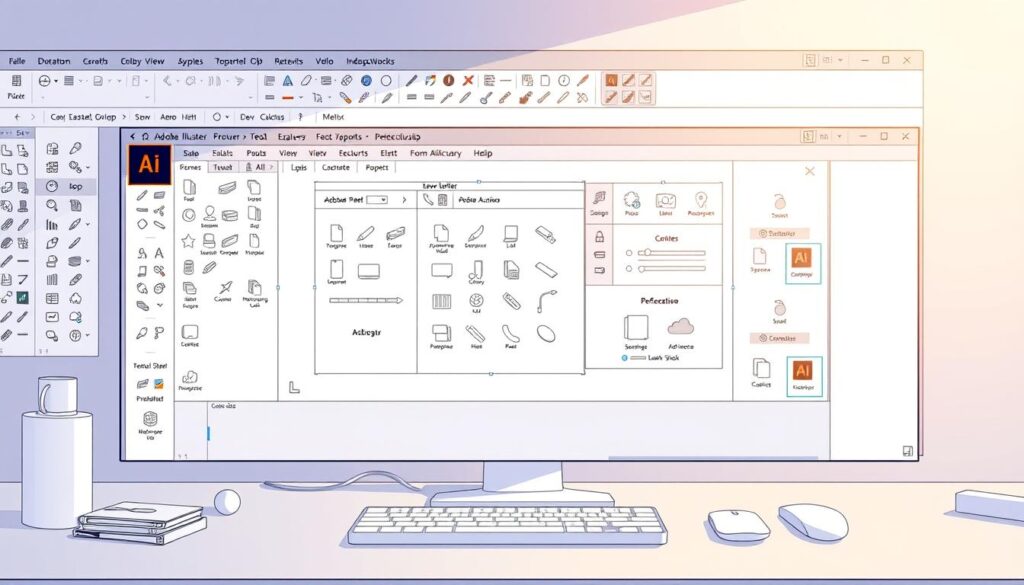
Mengenal antarmuka pengguna Adobe Illustrator adalah langkah penting dalam menguasai tutorial desain grafis dengan Adobe Illustrator. Antarmuka ini dirancang untuk memberikan fleksibilitas dan kemudahan dalam mengakses berbagai alat dan fitur yang diperlukan untuk menciptakan desain grafis yang profesional.
Memahami Workspace dan Panel
Workspace di Adobe Illustrator adalah area kerja utama tempat Anda dapat membuat dan mengedit desain. Workspace ini dapat disesuaikan dengan kebutuhan Anda melalui pengaturan panel-panel yang tersedia.
- Panel Layers digunakan untuk mengatur layer-layer dalam desain Anda.
- Panel Color memungkinkan Anda untuk memilih dan mengatur warna.
- Panel Properties menampilkan properti dari objek yang dipilih.
Dengan memahami cara kerja dan fungsi dari masing-masing panel, Anda dapat meningkatkan efisiensi kerja Anda.
Menggunakan Toolbar dan Fleksibilitasnya
Toolbar di Adobe Illustrator menyediakan akses cepat ke berbagai alat yang digunakan dalam proses desain. Beberapa alat yang sering digunakan antara lain:
- Selection Tool untuk memilih objek.
- Direct Select Tool untuk memilih bagian dari objek.
- Pen Tool untuk menggambar jalur dan bentuk.
Dengan menggunakan toolbar secara efektif, Anda dapat mempercepat proses desain dan meningkatkan produktivitas.
Kustomisasi Antarmuka Pengguna
Adobe Illustrator memungkinkan Anda untuk mengkustomisasi antarmuka pengguna sesuai dengan preferensi Anda. Anda dapat:
- Menambahkan atau menghapus panel.
- Mengatur posisi dan ukuran panel.
- Menyimpan workspace kustom Anda.
Dengan demikian, Anda dapat menciptakan lingkungan kerja yang lebih nyaman dan efisien.
Dasar-dasar Alat di Adobe Illustrator
Dasar-dasar alat di Adobe Illustrator adalah fondasi penting dalam belajar desain vektor. Dengan memahami cara menggunakan alat-alat ini, Anda dapat memulai menciptakan desain yang menarik dan efektif.
Memahami Alat Pemilihan
Alat pemilihan di Adobe Illustrator memungkinkan Anda untuk memilih dan memanipulasi objek dalam desain Anda. Alat ini sangat penting untuk mengedit dan mengatur elemen-elemen dalam proyek Anda.
Dengan menggunakan alat pemilihan, Anda dapat memilih objek tertentu, mengelompokkan objek, dan melakukan berbagai operasi lainnya untuk menyempurnakan desain Anda.
Alat Gambar dan Bentuk Dasar
Adobe Illustrator menyediakan berbagai alat gambar dan bentuk dasar yang memungkinkan Anda untuk menciptakan berbagai elemen desain, mulai dari garis sederhana hingga bentuk kompleks.
Alat-alat ini termasuk Line Tool, Shape Tool, dan lainnya, yang dapat digunakan untuk menggambar dan mengedit bentuk.
Alat Teks: Menambahkan Teks ke Desain Anda
Menambahkan teks ke desain Anda adalah langkah penting dalam banyak proyek desain grafis. Adobe Illustrator menawarkan alat teks yang canggih untuk membantu Anda membuat dan mengedit teks dengan mudah.
Dengan menggunakan alat teks, Anda dapat memilih dari berbagai font, mengatur ukuran dan warna teks, serta menerapkan efek teks untuk meningkatkan tampilan desain Anda.
Menggunakan Warna dan Gradien
Warna dan gradien adalah elemen penting dalam desain grafis yang dapat meningkatkan estetika dan kesan desain Anda. Dalam Adobe Illustrator, Anda memiliki berbagai alat untuk memilih dan mengelola warna serta gradien, sehingga memudahkan Anda dalam menciptakan desain yang sesuai dengan visi Anda.
Memilih Warna dengan Color Picker
Color Picker di Adobe Illustrator memungkinkan Anda untuk memilih warna dengan presisi. Anda dapat mengakses Color Picker dengan mengklik ikon warna di toolbar atau panel Control.
Dengan Color Picker, Anda dapat memilih warna berdasarkan model warna seperti RGB, CMYK, atau HSB. Ini sangat berguna untuk memastikan bahwa warna yang Anda pilih sesuai dengan kebutuhan proyek Anda, apakah untuk layar atau cetak.
Penggunaan Gradien dalam Desain
Gradien adalah transisi antara dua atau lebih warna yang dapat menambahkan dimensi pada desain Anda. Adobe Illustrator menawarkan berbagai jenis gradien, termasuk linear dan radial, yang dapat diaplikasikan pada objek dengan mudah.
Untuk membuat gradien, Anda dapat menggunakan panel Gradient. Di sini, Anda dapat menyesuaikan arah, warna, dan intensitas gradien untuk mencapai efek yang diinginkan.
Menyimpan dan Mengelola Palet Warna
Menyimpan palet warna yang sering digunakan dapat meningkatkan efisiensi kerja Anda. Adobe Illustrator memungkinkan Anda untuk menyimpan dan mengelola palet warna melalui panel Swatches.
Anda dapat menambahkan, mengedit, atau menghapus warna dari palet Anda sesuai kebutuhan. Selain itu, Anda juga dapat menyimpan palet warna untuk digunakan di proyek lain, memastikan konsistensi warna di seluruh desain Anda.
| Fungsionalitas | Deskripsi | Alat yang Digunakan |
|---|---|---|
| Pemilihan Warna | Memilih warna dengan presisi menggunakan model warna yang berbeda | Color Picker |
| Pembuatan Gradien | Membuat transisi warna yang menarik | Panel Gradient |
| Pengelolaan Palet Warna | Menyimpan dan mengelola warna yang sering digunakan | Panel Swatches |
Teknik Menggambar Dasar
Menggambar adalah langkah awal dalam menciptakan desain grafis yang menarik dengan Adobe Illustrator. Dalam bagian ini, kita akan membahas beberapa teknik dasar yang perlu Anda kuasai untuk memulai perjalanan Anda dalam desain grafis.
Menggambar Menggunakan Alat Pen
Alat Pen adalah salah satu alat paling fundamental dalam Adobe Illustrator. Dengan alat ini, Anda dapat membuat garis dan bentuk yang presisi. Untuk menggunakan Alat Pen, pilih alat tersebut dari toolbar, lalu klik pada kanvas untuk membuat titik awal. Anda dapat terus menambahkan titik-titik lainnya untuk membentuk garis atau bentuk yang diinginkan.
Untuk membuat bentuk yang lebih kompleks, Anda dapat menggunakan teknik Bezier dengan Alat Pen. Ini memungkinkan Anda untuk mengatur kelengkungan garis dengan lebih baik.
Membuat Bentuk Menggunakan Alat Shape
Alat Shape memungkinkan Anda untuk membuat bentuk dasar seperti persegi, lingkaran, dan poligon dengan mudah. Pilih alat Shape yang diinginkan dari toolbar, lalu klik dan tarik pada kanvas untuk membuat bentuk.
Anda juga dapat menggunakan tombol shortcut untuk mengakses alat Shape dengan lebih cepat. Misalnya, menekan ‘L’ akan memilih alat Ellipse, sedangkan ‘M’ akan memilih alat Rectangle.
Teknik Menggambar Manual dengan Tablet
Untuk mereka yang lebih suka menggambar secara manual, menggunakan tablet grafis dapat menjadi pilihan yang tepat. Tablet grafis memungkinkan Anda untuk menggambar langsung pada permukaan yang sensitif terhadap sentuhan, memberikan kontrol yang lebih alami.
Untuk menggunakan tablet grafis dengan Adobe Illustrator, pastikan tablet Anda terhubung dengan benar ke komputer, lalu atur pengaturan tablet Anda melalui pengaturan sistem operasi Anda.
Berikut adalah tabel perbandingan antara alat menggambar di Adobe Illustrator:
| Alat | Fungsi | Kelebihan |
|---|---|---|
| Alat Pen | Membuat garis dan bentuk presisi | Kemampuan untuk membuat bentuk kompleks |
| Alat Shape | Membuat bentuk dasar | Mudah digunakan untuk pemula |
| Tablet Grafis | Menggambar manual | Kontrol alami dan presisi |
Mengedit dan Memanipulasi Objek
Mengedit dan memanipulasi objek adalah langkah penting dalam menciptakan desain yang efektif dengan Adobe Illustrator. Setelah Anda membuat objek, Anda perlu mengedit dan memanipulasinya untuk mencapai hasil yang diinginkan.
Memindahkan dan Mengubah Ukuran Objek
Untuk memindahkan objek, Anda dapat menggunakan alat Selection atau Direct Selection. Dengan alat ini, Anda dapat memilih objek dan memindahkannya ke lokasi yang diinginkan pada kanvas.
Mengubah ukuran objek dapat dilakukan dengan menggunakan Bounding Box atau dengan mengubah nilai pada panel Transform. Pastikan Anda mempertahankan proporsi objek dengan menekan tombol Shift saat mengubah ukurannya.
Menggunakan Paduan dan Efek
Adobe Illustrator menawarkan berbagai efek dan paduan yang dapat Anda gunakan untuk meningkatkan kualitas desain. Anda dapat menambahkan efek seperti Drop Shadow, Gaussian Blur, atau menggunakan paduan warna untuk menciptakan tampilan yang lebih menarik.
Untuk menggunakan efek, pilih objek yang diinginkan, lalu pilih efek yang ingin diterapkan dari menu Effect. Anda juga dapat mengatur pengaturan efek pada panel Appearance untuk mendapatkan hasil yang lebih sesuai.
Teknik Penyambungan dan Pemotongan Objek
Teknik penyambungan dan pemotongan objek sangat penting dalam menciptakan desain yang kompleks. Anda dapat menggunakan alat Pathfinder untuk menggabungkan atau memotong objek.
Dengan menggunakan Pathfinder, Anda dapat memilih beberapa objek dan menggabungkannya menjadi satu objek utuh atau memotongnya untuk menciptakan bentuk baru. Teknik ini sangat berguna dalam menciptakan ikon, logo, atau elemen desain lainnya.
Dengan memahami cara mengedit dan memanipulasi objek, Anda dapat meningkatkan fleksibilitas dan kreativitas dalam desain Anda menggunakan Adobe Illustrator.
Menyimpan dan Mengekspor Proyek Anda
Dengan Adobe Illustrator, Anda dapat menyimpan dan mengekspor proyek desain vektor Anda dalam berbagai format yang sesuai dengan kebutuhan Anda. Setelah menyelesaikan desain, memahami cara menyimpan dan mengekspor proyek dengan benar sangat penting untuk memastikan kompatibilitas dan kualitas desain.
Format File yang Tersedia
Adobe Illustrator mendukung berbagai format file untuk menyimpan dan mengekspor proyek Anda. Beberapa format yang paling umum digunakan termasuk:
- AI: Format asli Adobe Illustrator, ideal untuk pengeditan lanjutan.
- EPS: Format yang kompatibel dengan berbagai aplikasi desain.
- SVG: Cocok untuk grafik vektor yang akan digunakan di web.
- PDF: Format yang umum digunakan untuk berbagi dan mencetak dokumen.
- JPG/PNG: Format bitmap yang sering digunakan untuk keperluan web.
Cara Menyimpan Proyek di Illustrator
Untuk menyimpan proyek di Adobe Illustrator, Anda dapat mengikuti langkah-langkah berikut:
- Pilih menu File > Save As.
- Pilih lokasi penyimpanan dan format file yang diinginkan.
- Klik Save untuk menyimpan proyek.
Jika Anda ingin menyimpan proyek dalam format AI, Anda akan diberikan opsi untuk mengatur versi dan kompatibilitas.
Mengekspor untuk Web dan Cetak
Mengekspor proyek Anda dalam format yang tepat sangat penting, tergantung pada apakah desain akan digunakan untuk web atau cetak.
| Penggunaan | Format Rekomendasi | Catatan |
|---|---|---|
| Web | SVG, PNG | SVG ideal untuk grafik vektor, sementara PNG cocok untuk gambar dengan latar belakang transparan. |
| Cetak | PDF, EPS | PDF umum digunakan untuk dokumen cetak, sementara EPS cocok untuk desain vektor yang kompleks. |
Dengan memahami berbagai format file dan cara mengekspor proyek dengan benar, Anda dapat memastikan bahwa desain vektor Anda siap digunakan di berbagai platform, baik itu web maupun cetak.
Tips dan Trik untuk Meningkatkan Keterampilan
Dengan memahami tips dan trik Adobe Illustrator, Anda dapat meningkatkan efisiensi dan kreativitas dalam desain grafis. Berikut beberapa cara untuk meningkatkan keterampilan Anda.
Shortcut Keyboard yang Berguna
Menggunakan shortcut keyboard dapat mempercepat proses desain Anda. Berikut beberapa shortcut yang berguna dalam Adobe Illustrator:
- Ctrl + Z: Undo
- Ctrl + Y: Redo
- Ctrl + C: Copy
- Ctrl + V: Paste
- V: Selection Tool
| Shortcut | Fungsi |
|---|---|
| Ctrl + Shift + > | Membuat teks lebih besar |
| Ctrl + Shift + | Membuat teks lebih kecil |
| Ctrl + B | Membuat teks tebal |
Memanfaatkan Sumber Daya Belajar Online
Belajar dari sumber daya online dapat membantu Anda memahami fitur-fitur baru dan meningkatkan keterampilan. Beberapa sumber daya yang bisa dimanfaatkan antara lain:
- Kursus online di platform seperti Udemy, Coursera, dan Skillshare
- Tutorial video di YouTube
- Blog dan forum desain grafis
“Sumber daya belajar online dapat membantu Anda tetap up-to-date dengan perkembangan terbaru dalam desain grafis.”
Bergabung dengan Komunitas Desain
Bergabung dengan komunitas desain dapat memberikan Anda kesempatan untuk berbagi pengetahuan, mendapatkan umpan balik, dan tetap terinspirasi. Beberapa cara untuk bergabung dengan komunitas desain antara lain:
- Mengikuti grup Facebook atau LinkedIn yang berfokus pada desain grafis
- Menghadiri acara dan konferensi desain
- Berpartisipasi dalam tantangan desain di platform seperti Dribbble
Kesimpulan dan Langkah Selanjutnya
Setelah menyelesaikan tutorial belajar Adobe Illustrator ini, Anda telah memperoleh pengetahuan dasar yang diperlukan untuk membuat desain grafis yang profesional. Dengan memahami berbagai alat dan fitur yang tersedia dalam Adobe Illustrator, Anda dapat meningkatkan keterampilan Anda dalam menciptakan karya-karya kreatif.
Rangkuman Materi yang Dipelajari
Dalam panduan lengkap Adobe Illustrator ini, Anda telah mempelajari dasar-dasar penggunaan Adobe Illustrator, termasuk antarmuka pengguna, alat-alat dasar, dan teknik menggambar. Semua materi ini dirancang untuk membantu Anda memahami cara menggunakan Adobe Illustrator dengan efektif.
Mengapa Terus Belajar Adobe Illustrator?
Terus belajar Adobe Illustrator memungkinkan Anda untuk meningkatkan keterampilan Anda dan mengikuti perkembangan terbaru dalam desain grafis. Dengan demikian, Anda dapat meningkatkan kemampuan Anda dalam menciptakan desain yang lebih kompleks dan profesional.
Sumber Daya Tambahan
Untuk pengembangan keterampilan lebih lanjut, Anda dapat memanfaatkan sumber daya online, tutorial, dan komunitas desain yang tersedia. Dengan terus berlatih dan belajar, Anda akan menjadi desainer grafis yang lebih handal dan profesional.
FAQ
Apa itu Adobe Illustrator dan apa kegunaannya?
Bagaimana cara memulai belajar Adobe Illustrator?
Apa saja persyaratan sistem untuk menjalankan Adobe Illustrator?
Bagaimana cara mengunduh dan menginstal Adobe Illustrator?
Apa tips untuk meningkatkan keterampilan dalam menggunakan Adobe Illustrator?
Bagaimana cara menyimpan dan mengekspor proyek di Adobe Illustrator?
Apa itu tutorial desain grafis dengan Adobe Illustrator?
Bagaimana cara cepat mahir Adobe Illustrator?
➡️ Baca Juga: Karyawan Berkembang, Perusahaan Meningkat: Sinergi untuk Pertumbuhan Bersama
➡️ Baca Juga: Prediksi Pemain Top MLB: Ke Mana Mereka Akan Mendarat di Perdagangan Domino?