Mengatur Profil Warna Layar HP untuk Akurasi Editing yang Optimal dan Profesional

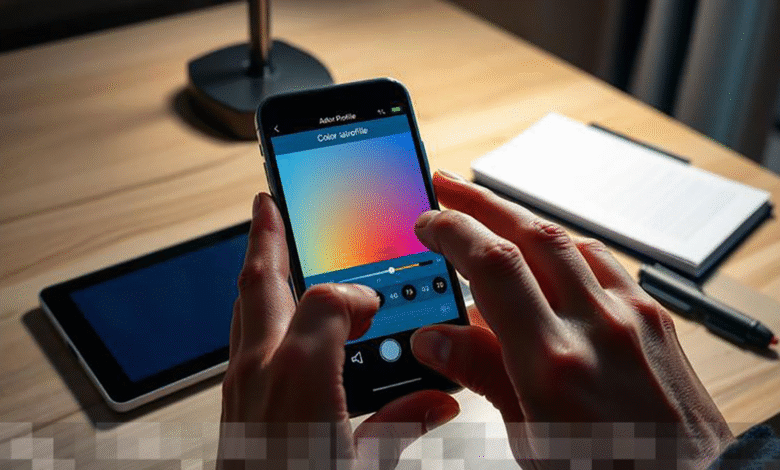
Dalam dunia editing foto dan video yang semakin berkembang, pengaturan profil warna pada layar HP menjadi salah satu aspek krusial yang tidak boleh diabaikan. Tanpa pengaturan yang tepat, warna yang Anda lihat di layar bisa sangat berbeda saat ditransfer ke perangkat lain, yang dapat mengakibatkan hasil editing yang tidak akurat. Oleh karena itu, penting untuk memahami cara menyesuaikan profil warna layar HP demi mendapatkan hasil yang lebih konsisten dan profesional.
Pentingnya Profil Warna dalam Editing
Profil warna berfungsi sebagai standar untuk menampilkan warna dengan akurat di layar. Setiap perangkat memiliki karakteristik yang berbeda, mulai dari tingkat kecerahan hingga kontras dan saturasi warna. Tanpa pengaturan yang benar, warna bisa tampak terlalu pucat atau bahkan berlebihan. Ini sangat berpengaruh bagi para editor konten visual, desainer grafis, dan content creator yang sangat bergantung pada keakuratan warna dalam karya mereka.
Pilih Mode Warna yang Sesuai
HP modern biasanya menawarkan berbagai pilihan mode warna seperti vivid, natural, atau standard. Untuk keperluan editing, mode natural atau standard adalah pilihan yang lebih baik karena lebih mendekati warna yang sebenarnya. Meskipun mode vivid bisa terlihat menarik dengan warna yang lebih cerah, sering kali hal ini tidak akurat dan bisa menyesatkan selama proses editing.
Pengaturan Kecerahan Layar
Kecerahan layar juga memainkan peran penting dalam persepsi warna. Hindari menggunakan pengaturan auto brightness saat melakukan editing, karena kecerahan layar akan menyesuaikan dengan kondisi lingkungan yang berubah-ubah. Sebaiknya, atur kecerahan secara manual pada tingkat yang sedang, agar tidak terlalu terang maupun terlalu redup. Ini akan membantu menjaga konsistensi warna yang terlihat di layar.
Manfaatkan Fitur Kalibrasi Warna
Banyak HP yang dilengkapi dengan fitur kalibrasi warna, yang memungkinkan pengguna untuk menyesuaikan temperatur warna, kontras, dan saturasi secara manual. Menggunakan fitur ini untuk menyesuaikan warna layar ke arah yang lebih netral adalah langkah yang bijaksana. Umumnya, pengaturan temperatur warna yang sedikit lebih dingin dapat membantu menampilkan warna dengan lebih realistis.
Memilih Color Gamut yang Tepat
Jika HP Anda mendukung pilihan color gamut seperti sRGB atau DCI-P3, sangat penting untuk memilih sesuai dengan kebutuhan Anda. sRGB lebih umum digunakan untuk konten digital seperti media sosial dan web, sehingga lebih aman untuk editing standar. Di sisi lain, DCI-P3 menawarkan rentang warna yang lebih luas, sehingga lebih cocok untuk kebutuhan profesional seperti editing video atau desain tingkat lanjut.
Pencahayaan Lingkungan yang Ideal
Pencahayaan di sekitar juga berpengaruh besar pada cara mata kita menangkap warna di layar. Usahakan untuk tidak melakukan editing di tempat dengan cahaya yang terlalu terang atau gelap. Ruangan dengan pencahayaan netral adalah tempat terbaik untuk memastikan warna yang terlihat di layar tidak terdistorsi oleh kondisi pencahayaan eksternal.
Aplikasi Editing yang Mendukung Akurasi Warna
Selain pengaturan layar, aplikasi yang Anda gunakan juga berkontribusi terhadap akurasi warna. Pilih aplikasi editing yang memiliki manajemen warna yang baik untuk memastikan hasil akhir tetap konsisten saat dipindahkan ke perangkat lain. Aplikasi berkualitas umumnya sudah mengoptimalkan tampilan warna sesuai dengan standar industri.
Perbandingan dengan Perangkat Lain
Untuk memastikan akurasi warna, kebiasaan membandingkan hasil editing di HP dengan perangkat lain, seperti laptop atau monitor eksternal, sangat dianjurkan. Jika hasil warna terlihat serupa, itu menandakan bahwa pengaturan profil warna sudah cukup tepat. Langkah ini sangat penting, terutama jika hasil editing akan digunakan untuk keperluan profesional.
Langkah-Langkah Mengatur Profil Warna
Mengatur profil warna layar HP mungkin terlihat sederhana, tetapi dampaknya signifikan terhadap kualitas hasil editing. Berikut adalah langkah-langkah yang dapat Anda ikuti untuk meningkatkan akurasi warna:
- Pilih mode warna natural atau standard untuk editing.
- Atur kecerahan layar secara manual untuk menjaga konsistensi.
- Gunakan fitur kalibrasi warna untuk menyesuaikan tampilan.
- Pilih color gamut yang sesuai dengan jenis konten yang sedang dikerjakan.
- Lakukan editing di ruangan dengan pencahayaan netral.
Dengan mengikuti langkah-langkah di atas dan menjaga kebiasaan yang baik dalam pengaturan profil warna, Anda akan mendapatkan hasil editing yang lebih konsisten dan profesional. Profil warna layar HP yang tepat tidak hanya membantu meningkatkan akurasi warna, tetapi juga mendukung Anda dalam menciptakan karya visual yang berkualitas tinggi.
➡️ Baca Juga: Como 1907 Tantang AS Roma di ANTV Dini Hari Ini, Perebutan Tempat di Liga Champions
➡️ Baca Juga: Suami dan Anak Bupati Pekalongan Diduga Terima Rp13,7 M dari Praktik Korupsi