
Kami membuka daftar ini karena banyak peningkatan yang sering terlewat namun langsung terasa dalam penggunaan sehari-hari. Di sini kita fokus pada opsi yang membuat ponsel lebih personal, cepat, dan aman tanpa harus masuk ke menu rumit.
Kami akan tunjukkan cara mengaktifkan kustomisasi lock screen, notifikasi flash, skala font non-linear hingga 200%, serta tile cepat untuk pengaturan font. Kita juga membahas split-screen dengan App Pair, drag-and-drop antar aplikasi, dan fungsi webcam USB untuk meeting.
Kemudian, ada optimasi baterai latar belakang, Private Space, peringatan aksesibilitas, pengaturan regional, pemisahan slider audio, izin selektif untuk foto, serta Auto-confirm unlock. Tujuan kami sederhana: setelah membaca, kita bisa langsung mencoba dan memaksimalkan setiap opsi di versi ponsel yang sudah mendapat pembaruan.
Pengantar: Mengapa Fitur Tersembunyi Layak Dicoba Saat Ini
Beberapa perubahan kecil seringkali memberi dampak besar pada kenyamanan penggunaan sehari-hari. Kita akan lihat bagaimana opsi yang mudah diakses bisa memangkas langkah berulang dan membuat ponsel lebih personal.
Banyak kontrol privasi baru memungkinkan pemilihan foto per aplikasi dan auto-confirm unlock untuk PIN 6 digit. Kustomisasi tampilan juga naik kelas lewat AI Wallpaper, Cinematic Wallpaper, dan tema Monochrome.
Sebagian besar opsi ini ada di Settings > Wallpaper & style, Settings > Notifications/Accessibility, dan Settings > Display. Artinya, pengguna tidak perlu menambah aplikasi pihak ketiga — cukup tahu jalur menu yang tepat.
- Hemat waktu: tile cepat untuk ukuran font dan auto-unlock.
- Privasi lebih baik: kontrol akses foto dan video per aplikasi.
- Kenyamanan: notifikasi visual dan pilihan font non-linear sampai 200%.
| Opsi | Lokasi | Manfaat | Siapa yang butuh |
|---|---|---|---|
| Kustomisasi layar kunci | Wallpaper & style | Personalisasi cepat | Pengguna yang suka estetika |
| Notifikasi flash | Notifications / Accessibility | Notifikasi lebih jelas tanpa suara | Pengguna di lingkungan bising |
| Font non-linear 200% | Display | Membantu baca, aksesibilitas | Pengguna dengan penglihatan berbeda |
Fitur Tersembunyi Android 14 yang Wajib Kita Gali
Mari kita telusuri rangkaian opsi baru yang benar-benar mengubah cara kita pakai ponsel setiap hari.
Kami rangkum inti dari peningkatan ini: notifikasi flash untuk kamera atau layar, wallpaper AI dan cinematic, serta skala font non-linear hingga 200% dengan tile cepat. Semua ini membuat tampilan lebih personal dan lebih mudah diakses.
Kami juga sorot peningkatan produktivitas. Drag-and-drop lintas aplikasi, split-screen yang lebih cerdas, dan pemisahan slider volume untuk notifikasi dan ringtone mempercepat alur kerja.
- Privasi: izin *Select photos and videos* dan Private Space untuk data sensitif.
- Multimedia: USB webcam, Ultra HDR, dan USB lossless audio untuk kualitas lebih baik.
- Aksesibilitas: tile cepat untuk ukuran font dan pembesaran area layar yang lebih pintar.
| Opsi | Manfaat | Contoh Aplikasi |
|---|---|---|
| Drag-and-drop | Transfer cepat teks/gambar | Chat, email, dokumen |
| AI & Cinematic Wallpaper | Personalisasi visual | Home screen, lock screen |
| Auto-confirm unlock | Lebih cepat buka kunci (PIN 6 digit) | Keamanan, akses cepat |
Semua opsi ini bekerja langsung dengan aplikasi sehari-hari kita. Jika kita tahu jalurnya di Settings, beberapa pengaturan bisa aktif dalam beberapa ketukan saja.
Kustomisasi Layar Kunci: Jam, Gaya, dan Shortcut Baru
Layar kunci kini lebih dari sekadar penutup: ini kanvas kecil untuk gaya dan akses cepat. Kita bisa mengatur jam, warna, dan pintasan supaya sesuai kebiasaan.
Mengubah gaya jam, ukuran, dan warna sesuai selera
Akses ke Settings > Wallpaper & style > Lock screen untuk mulai mengubah style jam. Pilih model jam, atur ukuran, lalu ubah warna agar kontras dengan wallpaper.
Coba beberapa preset sampai jam mudah dibaca di pagi atau malam hari. Beberapa perangkat menambahkan widget info di layar kunci untuk cuaca atau kalender.
Menambahkan dan mengganti shortcut layar kunci untuk akses cepat
Kita dapat menukar dua shortcut di sudut bawah. Misalnya ganti kamera dengan dompet digital untuk pembayaran cepat.
Shortcut lain yang berguna: flashlight, QR scanner, atau chat favorit agar kita membuka aplikasi tanpa membuka kunci penuh.
- Panduan singkat: Settings > Wallpaper & style > Lock screen > Shortcuts.
- Pilih kombinasi yang aman: hindari meletakkan aplikasi dengan data sensitif sebagai shortcut.
- Coba beberapa preset untuk menemukan tampilan dan akses paling nyaman.
| Opsi | Contoh | Manfaat |
|---|---|---|
| Gaya jam | Analog, Digital | Menguatkan estetika dan keterbacaan |
| Shortcut kiri/kanan | Kamera, Dompet | Akses cepat untuk tugas sehari-hari |
| Widget info | Cuaca, Kalender | Info singkat tanpa buka aplikasi |
Tips keamanan: Selalu periksa izin saat menambahkan pintasan. Jangan gunakan shortcut untuk aplikasi yang menyimpan kata sandi atau data sensitif.
Notifikasi Flash: Kamera Berkedip atau Layar Menyala

Sistem notifikasi sekarang menyediakan opsi kedip kamera atau layar untuk memberi tanda tanpa suara. Kita akan lihat perbedaan, cara mengaktifkan, dan tips memilih warna agar notifikasi lebih mudah terlihat.
Perbedaan Camera Flash vs Screen Flash dan kapan memakainya
Camera flash menggunakan lampu belakang. Ini cocok di tempat gelap atau saat perangkat jauh dari kita.
Screen flash menyalakan layar dengan warna pilihan. Ini lebih nyaman di lingkungan ramai atau saat kita menatap layar.
Langkah mengaktifkan dari Settings > Accessibility/Notifications
Buka Settings > Notifications > Flash notifications atau Settings > Accessibility > Flash notifications tergantung perangkat. Aktifkan Camera flash atau Screen flash lalu gunakan tombol Preview untuk melihat efeknya.
Memilih warna untuk Screen Flash agar lebih terlihat
Pilih warna yang kontras dengan tema agar mudah terlihat, terutama bagi pengguna yang sering melewatkan notifikasi. Uji di kondisi terang dan gelap untuk hasil terbaik.
| Opsi | Kondisi Ideal | Keterangan |
|---|---|---|
| Camera flash | Gelap, jarak jauh | Kuat, terlihat dari jauh |
| Screen flash | Dekat, tidak ingin mengganggu | Lebih personal, bisa pilih warna |
| Rekomendasi | Mode hening / gangguan pendengaran | Gunakan untuk aplikasi penting saja |
Skala Font Non-Linear dan Perbesaran Hingga 200% yang Lebih Cerdas
Perbesar teks tanpa merusak tata letak: cara baru ini membuat judul tetap rapi meski paragraf jadi lebih besar. Kami melihat perubahan yang membantu membaca artikel, chat, atau dokumen panjang dengan cepat.
Tile cepat “Font size” di Quick Settings untuk ubah ukuran sekejap
Buka Settings > Display > Display size and text untuk mengatur slider. Skala non-linear hingga 200% membuat teks kecil tumbuh lebih banyak, sementara judul hanya bertambah pelan agar antarmuka tetap proporsional.
- Tambahkan tile “Font size” lewat ikon pensil di panel Quick Settings untuk akses instan.
- Coba beberapa tingkat saat berpindah mode penggunaan, misal membaca panjang lalu kembali ke nonton video.
- Manfaat aksesibilitas jelas: pengguna dapat lihat huruf lebih besar tanpa merusak tata letak aplikasi.
| Pengaturan | Kondisi Ideal | Manfaat |
|---|---|---|
| 100–125% | Normal, menonton | Tampilan standar tetap nyaman |
| 130–170% | Membaca artikel panjang | Teks body jelas, judul aman |
| 180–200% | Visibilitas tinggi | Untuk pengguna dengan kebutuhan huruf besar |
Pembesaran Layar: Zoom Area Spesifik dengan Gestur
Pembesaran area tertentu membuat bagian kecil di layar jadi mudah dibaca tanpa mengubah seluruh antarmuka. Aktifkan Magnification di Settings > Accessibility untuk mulai menggunakan mode ini.
Kami sarankan memilih antara gestur tiga ketukan atau shortcut layar. Gestur cocok saat kita butuh cepat zoom sementara, sedangkan shortcut berguna bila kita sering memerlukan pembesaran.
Manfaat nyata terlihat saat membaca peta, spreadsheet, atau antarmuka padat informasi. Zoom area spesifik membantu melihat angka kecil tanpa merusak tata letak aplikasi.
- Pilih gestur atau shortcut di Settings > Accessibility > Magnification.
- Gunakan opsi *follow focus* saat membaca teks dinamis, atau *static zoom* untuk bagian tetap seperti tabel.
- Gabungkan dengan skala font non-linear agar teks lebih nyaman saat diperbesar.
| Opsi | Kapan Pakai | Manfaat |
|---|---|---|
| Gestur tiga ketuk | Zoom cepat sekali-sekali | Instan, tidak mengganggu layout |
| Shortcut permanen | Pemakaian intens sehari-hari | Lebih mudah diakses |
| Follow focus | Teks bergulir atau form | Ikuti kursor/area baca |
Latih gestur beberapa kali agar perpindahan zoom terasa natural dan cepat. Dengan cara ini, kita mendapat kontrol penuh dan tetap menjaga konsistensi UI saat memakai fitur tersembunyi yang satu ini.
Split-Screen Lebih Pintar: App Pair dan Multitasking Tanpa Ribet
Bekerja dengan dua aplikasi sekaligus kini lebih cepat dan lebih intuitif. Sistem mengingat pasangan aplikasi yang sering kita gunakan, sehingga saran App Pair muncul saat kita butuh multitasking.
Cara membuka aplikasi berdampingan dari Recent Apps
Pastikan dua aplikasi sudah dibuka. Geser ke atas singkat untuk menampilkan carousel Recent Apps.
Ketuk ikon di pratinjau aplikasi lalu pilih Split top. Aplikasi akan menempati layar atas dan bawah secara rapi.
Drag-and-drop teks/gambar antar aplikasi, bahkan dari App Switcher
Seret teks atau gambar dari satu jendela ke jendela lain tanpa copy-paste. Drag-and-drop sekarang bekerja lintas aplikasi, termasuk dari layar Recent Apps ke kontak atau menu Share.
Contoh alur: tarik foto dari galeri ke jendela email, atau geser teks dari browser ke aplikasi catatan. Praktis untuk tugas cepat.
- Kami dapat membuka dua aplikasi berdampingan dari Recent Apps dalam hitungan detik.
- Sistem memberi saran App Pair berdasarkan kebiasaan, mempercepat alur kerja berulang.
- Drag-and-drop memudahkan pemindahan konten langsung ke kontak atau opsi Share.
- Untuk keluar, seret garis pembatas ke atas atau bawah hingga salah satu aplikasi mengambil alih layar.
- Susun App Pair yang relevan untuk pekerjaan harian agar efisiensi meningkat.
| Langkah | Deskripsi | Manfaat |
|---|---|---|
| Buka Recent Apps | Geser ke atas singkat untuk melihat carousel | Mulai split-screen cepat |
| Pilih ikon pratinjau → Split top | Atur dua aplikasi berdampingan | Multitasking tanpa pengaturan ulang |
| Drag-and-drop | Tarik teks/gambar antar jendela atau ke Share | Hemat waktu, no copy-paste |
Ubah Ponsel Jadi Webcam USB Berkualitas Tinggi
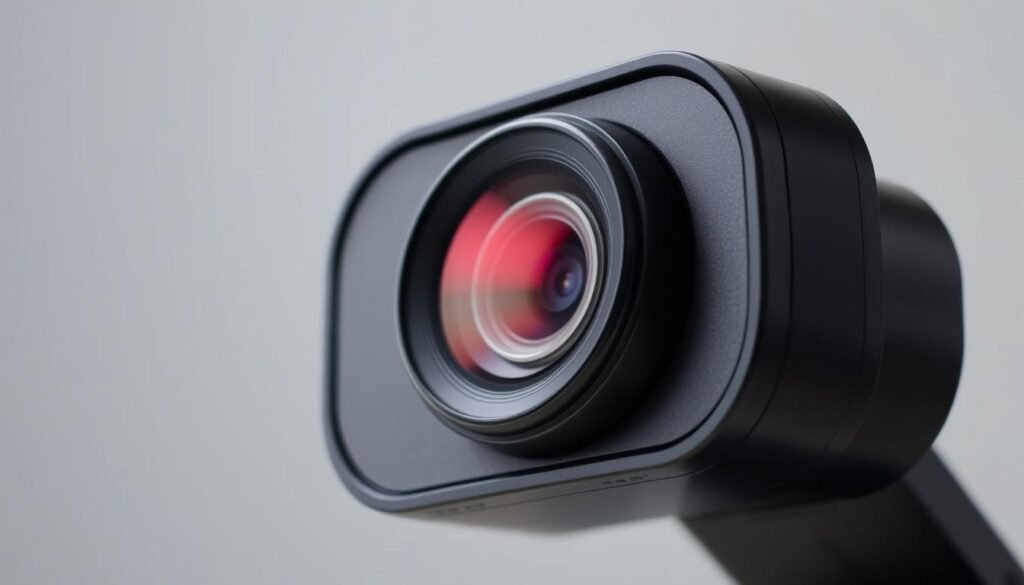

Saat kita butuh gambar lebih tajam untuk rapat, kita bisa gunakan kamera ponsel sebagai webcam lewat kabel USB. Sambungkan ponsel ke PC atau laptop, buka notifikasi koneksi USB lalu pilih mode Webcam. Tidak perlu instal aplikasi tambahan — ini solusi bawaan di versi terbaru sistem.
Kualitas kamera ponsel biasanya lebih baik daripada webcam bawaan laptop. Hasilnya lebih tajam, warna lebih akurat, dan fokus lebih cepat. Ini sangat berguna untuk presentasi, kursus online, atau meeting penting.
Kami cek kompatibilitas dengan aplikasi konferensi populer seperti Zoom, Google Meet, dan Microsoft Teams. Sebagian besar mendeteksi ponsel sebagai perangkat kamera tanpa pengaturan rumit.
- Gunakan tripod atau penyangga agar sudut stabil.
- Atur pencahayaan dari depan untuk wajah lebih natural.
- Matikan notifikasi agar tidak mengganggu saat siaran.
- Pakai kabel USB berkualitas untuk koneksi lancar.
| Aspek | Webcam bawaan | Ponsel via USB |
|---|---|---|
| Kualitas gambar | Standar laptop | Lebih tajam, warna richer |
| Instalasi | Langsung | Langsung, tanpa aplikasi |
| Stabilitas | Terbatas | Tergantung kabel & penyangga |
Dibandingkan solusi pihak ketiga, integrasi langsung di sistem menyingkat langkah dan mengurangi latensi. Ini salah satu fitur tersembunyi yang paling praktis untuk dipakai sehari-hari.
Optimalisasi Baterai Latar Belakang: Aplikasi Boros Kini Lebih Terkendali
Sekarang sistem secara otomatis mengatur proses latar belakang agar baterai tahan lebih lama sepanjang hari. Sebagai bagian dari perubahan, sebuah fitur baru mengenali aplikasi yang sering menguras daya dan membatasi aktivitasnya saat tidak aktif.
Hasilnya: waktu siaga naik dan kebutuhan mengisi daya berkurang tanpa intervensi kita. Sistem menilai pola penggunaan dan menghentikan proses non-esensial untuk menghemat energi.
Kita tetap perlu memantau aplikasi yang jarang dipakai. Tinjau izin dan background refresh agar konsumsi data dan daya tidak membebani. Untuk aplikasi kerja yang butuh sinkronisasi real-time, sesuaikan pengaturan agar keseimbangan antara sinkron dan penghematan tetap terjaga.
- Non-aktifkan notifikasi non-esensial untuk memangkas aktivitas latar belakang.
- Periksa aplikasi yang menggunakan baterai tinggi di Settings dan batasi bila perlu.
- Gunakan mode hemat bila butuh daya ekstra di akhir hari.
| Aspek | Dampak | Aksi Rekomendasi |
|---|---|---|
| Identifikasi aplikasi | Berhenti otomatis proses boros | Tinjau dan batasi izin |
| Waktu siaga | Lebih panjang | Gunakan mode hemat saat perlu |
| Sinkronisasi | Terjaga bila penting | Atur refresh manual untuk kerja |
Kami merasakan optimasi ini bekerja di latar belakang. Bagi yang penasaran, ini salah satu peningkatan tersembunyi android yang langsung terasa tanpa mengubah kebiasaan.
Private Space: Ruang Pribadi untuk Aplikasi dan Data Sensitif
Kita sering butuh area yang terpisah untuk menyimpan hal paling privat. Private Space adalah solusi yang bekerja seperti “ponsel kedua” di perangkat yang sama.
Konsepnya sederhana: sebuah profil terisolasi yang menyembunyikan dan melindungi aplikasi serta berkas sensitif. Dengan ini, aplikasi perbankan, dokumen kerja, atau foto pribadi berada di ruang yang tidak terlihat dari profil utama.
Ketersediaan dan nama menu bisa berbeda antar merek. Beberapa pabrikan mengaktifkan opsi ini, sementara yang lain menempatkannya di Security atau Users. Kita perlu cek sesuai perangkat.
- Gunakan autentikasi kuat (PIN, sidik jari, atau face unlock) untuk membuka Private Space.
- Pasang hanya aplikasi tepercaya dan rutin tinjau izin di dalam ruang tersebut.
- Keuntungan: satu perangkat, dua fungsi—praktis tanpa perlu ponsel tambahan.
| Kriteria | Contoh | Catatan |
|---|---|---|
| Ketersediaan | Security / Users / Private Space | Bervariasi sesuai pabrikan |
| Keamanan | PIN, biometrik | Pilih metode autentikasi kuat |
| Penggunaan | Banking, foto, dokumen | Pisahkan aplikasi sensitif dari profil utama |
Private Space termasuk salah satu fitur yang membuat perangkat lebih aman tanpa mengorbankan kenyamanan. Kita hanya perlu memastikan pengaturan dan kebiasaan yang baik agar data tetap terlindungi.
Keamanan Tingkat Lanjut: Peringatan Izin Akses yang Mencurigakan
Keamanan kini bergerak lebih proaktif: perangkat memberi peringatan ketika pola akses mencurigakan terdeteksi.
Di versi terbaru, sistem memantau penggunaan Accessibility API dan menandai perilaku berisiko. Jika suatu aplikasi mencoba mengontrol input atau membaca layar dengan cara tidak wajar, kita akan mendapat peringatan tegas.
Kita harus tahu contoh penyalahgunaan: malware yang menyalahgunakan Accessibility API dapat otomatis menekan tombol, memasukkan teks, atau mencuri data dari form. Peringatan ini membantu menghentikan serangan sebelum jadi masalah.
- Periksa kembali izin setelah mendapat notifikasi.
- Copot aplikasi yang tidak tepercaya segera.
- Pasang hanya dari toko resmi dan update keamanan rutin.
Langkah preventif ini melengkapi opsi privasi lain seperti izin media granular. Dengan kesadaran aktif, kita memperkecil risiko tanpa mengorbankan kenyamanan.
| Deteksi | Aksi Sistem | Manfaat |
|---|---|---|
| Pola akses Accessibility berulang | Tampilkan peringatan & blok sementara | Hentikan penyalahgunaan cepat |
| Permintaan akses berlebih | Sarankan tinjau izin | Kurangi risiko data bocor |
| Instal dari sumber tak dikenal | Peringatan keamanan | Motivasi pakai toko resmi |
Wallpaper AI dan Cinematic: Personalisasi Tampilan yang Lebih Hidup

Personalisasi visual kini lebih canggih: dari wallpaper yang dihasilkan AI hingga efek sinematik pada foto kita. Kita akan pandu langkah ringkas agar layar terlihat unik dan konsisten.
Membuat AI Wallpaper dari tema dan prompt bawaan
Buka Settings > Wallpaper & style > More Wallpapers > AI Wallpaper. Pilih tema yang disediakan lalu edit teks bertitik untuk memodifikasi prompt.
Ketuk Create Wallpaper dan atur sebagai home atau lock screen. Kita dapat coba beberapa variasi sampai hasilnya pas.
Mengaktifkan Cinematic Wallpaper dari foto sendiri
Masuk ke Settings > Wallpaper & style > More wallpapers > My Photos. Pilih foto, ketuk ikon tiga bintang, lalu aktifkan Create Cinematic wallpaper.
Jika opsi belum muncul, buat Cinematic photo lewat Google Photos (Library > Utilities > Cinematic photo) lalu restart ponsel untuk memicu unduhan komponen.
Mode Monochrome: Tema hitam-putih yang konsisten
Pilih Black and white theme di Settings > Wallpaper & Style untuk tampilan minimalis. Aktifkan Themed icons agar ikon mengikuti nuansa warna tema.
- Pilih foto dengan kedalaman dan kontras baik untuk efek Cinematic lebih menonjol.
- Gunakan teks prompt berbeda di AI Wallpaper untuk variasi desain unik.
- Monochrome cocok untuk tampilan profesional dan hemat energi pada layar AMOLED.
| Opsi | Lokasi | Manfaat |
|---|---|---|
| AI Wallpaper | Wallpaper & style > AI Wallpaper | Desain unik cepat dari template |
| Cinematic Wallpaper | My Photos > Create Cinematic | Efek 3D saat berpindah halaman |
| Monochrome + Themed icons | Wallpaper & Style | Tampilan konsisten dan minimalis |
Preferensi Regional dan Kontrol Volume yang Lebih Granular
Mengelola format regional serta kontrol audio kini jadi lebih praktis dan presisi. Dua pengaturan ini membantu ponsel menyesuaikan perilaku harian tanpa ribet.
Atur suhu, hari pertama minggu, dan unit regional di seluruh aplikasi
Buka Settings > System > Languages > Regional preferences untuk memilih Celsius atau Fahrenheit. Di sana kita juga atur hari pertama minggu dan format angka.
Setelan ini membuat kalender, cuaca, dan aplikasi pihak ketiga menampilkan data sesuai kebiasaan kita. Tidak perlu ubah satu per satu saat memasang aplikasi baru.
Pisahkan slider volume notifikasi dan ringtone ala Samsung
Masuk ke Settings > Sound & Vibration. Kini ada slider terpisah untuk Ringtone dan Notifications, mirip pengalaman di samsung galaxy.
Kita bisa atur ringtone keras saat kerja penting, namun turunkan notifikasi agar tidak terganggu. Gunakan tombol fisik untuk cepat ubah volume lalu sempurnakan di menu Sound & Vibration.
- Atur suhu C/F agar aplikasi cuaca konsisten.
- Pilih hari pertama minggu sesuai kebiasaan kerja atau agama.
- Buat profil suara: ringtone tinggi, notifikasi rendah saat fokus.
| Pengaturan | Lokasi | Manfaat |
|---|---|---|
| Suhu (Celsius/Fahrenheit) | System > Regional preferences | Cuaca dan unit konsisten di semua aplikasi |
| Hari pertama minggu | System > Regional preferences | Kalender dan tampilan jadwal sesuai kebiasaan |
| Ringtone vs Notifications | Sound & Vibration | Kontrol terpisah untuk panggilan dan notifikasi |
Privasi yang Lebih Rapi: Pilih Foto Tertentu & Auto-Confirm Unlock
Kita sering butuh membagikan momen tanpa memperlihatkan seluruh galeri. Dua opsi ini memberi kontrol lebih: satu untuk akses media yang terbatas, satu lagi untuk membuka kunci lebih cepat setelah memasukkan PIN yang benar.
Memberi akses “Select photos and videos” per aplikasi
Saat muncul pop-up “Allow [app] to access photos and videos”, pilih Select photos and videos. Dengan cara ini aplikasi hanya dapat melihat berkas yang kita pilih, bukan seluruh koleksi.
Praktis saat kita ingin unggah beberapa foto ke aplikasi sosial tanpa mengekspos foto pribadi atau album lama. Kita juga bisa mencabut akses jika aplikasi sudah tak terpakai.
Otomatis membuka kunci setelah PIN benar (6-digit)
Auto-confirm unlock mengurangi satu ketukan tambahan setelah memasukkan PIN 6 digit. Untuk mengaktifkan: buka Settings > Security & Privacy > Device Unlock, ketuk ikon gear di Screen lock lalu aktifkan Auto-confirm unlock.
Perlu diingat, opsi ini hanya muncul jika kita menggunakan PIN 6 digit. Pilihan ini menambah kenyamanan namun sebaiknya dipadukan dengan biometrik untuk lapisan keamanan ekstra.
- Tinjau izin media secara berkala dan cabut akses yang tidak diperlukan.
- Gunakan Auto-confirm hanya pada perangkat pribadi, bukan yang dipakai bersama.
- Gabungkan kontrol media dengan autentikasi biometrik untuk keamanan optimal.
| Opsi | Lokasi | Manfaat |
|---|---|---|
| Select photos and videos | Pop-up izin media | Batasi akses galeri, lindungi privasi |
| Auto-confirm unlock | Settings > Security & Privacy > Device Unlock | Buka kunci lebih cepat setelah PIN 6 digit |
| Rekomendasi | Security settings | Padukan dengan biometrik dan tinjau izin rutin |
Bonus Seru untuk Pengguna: Easter Egg, Ultra HDR, Health Connect, dan Audio Lossless
Selain pengaturan utama, sistem menyimpan beberapa kejutan yang asyik untuk dicoba. Kami akan pandu cara menemukan dan memanfaatkan empat bonus ini supaya pengalaman sehari-hari makin kaya.
Easter Egg angkasa di menu Tentang ponsel
Ingin selingan lucu? Ketuk nomor versi beberapa kali di Settings > About phone, lalu tekan lama logo. Kita akan membuka mini-game bertema luar angkasa sebagai hadiah kecil.
Ultra HDR untuk foto lebih kaya
Ultra HDR meningkatkan rentang dinamis saat memotret. Hasilnya detail di area terang dan gelap lebih jelas, cocok untuk pemandangan kontras tinggi.
Health Connect: pusat data kebugaran
Health Connect mengumpulkan data dari berbagai aplikasi kebugaran. Kita bisa melihat langkah, tidur, dan latihan di satu tempat untuk pemantauan lebih mudah.
USB lossless audio untuk audiofil
Untuk kualitas maksimal, gunakan headphone atau DAC USB yang mendukung lossless. Kita dapat menikmati musik tanpa kompresi saat perangkat dan kabel kompatibel.
- Uji Easter Egg sebagai hiburan singkat.
- Coba Ultra HDR di kondisi backlit dan sunset.
- Sinkronkan aplikasi ke Health Connect untuk data lengkap.
- Periksa kompatibilitas kabel dan perangkat untuk audio lossless.
| Bonus | Manfaat | Cara mulai |
|---|---|---|
| Easter Egg | Hiburan singkat | Settings > About phone → ketuk versi |
| Ultra HDR | Foto dengan detail lebih baik | Aktifkan di mode kamera bila tersedia |
| Health Connect | Ringkasan data kebugaran | Pasang & izinkan aplikasi kebugaran |
| USB lossless audio | Kualitas suara superior | Gunakan headphone/DAC USB kompatibel |
Kesimpulan
Simpulan singkat: pembaruan ini memberi kombinasi nyata antara privasi, produktivitas, dan personalisasi yang bisa langsung kita pakai.
Kita rekam inti perubahan: kustomisasi layar kunci, notifikasi flash, aksesibilitas teks dan pembesaran, multitasking dengan drag‑and‑drop, webcam USB, manajemen baterai, Private Space, serta peringatan keamanan. Tambahan lain seperti AI/Cinematic wallpaper, Auto-confirm unlock, Ultra HDR, Health Connect, dan USB lossless audio melengkapi paket.
Coba satu per satu mulai dari yang paling berguna bagi kita. Ingat, letak menu bisa berbeda tiap perangkat. Selalu perbarui sistem dan aplikasi pendukung untuk pengalaman terbaik dan aman.
Kami berharap pembaca membagikan trik atau hasil kustomisasi agar komunitas makin mahir memaksimalkan Android 14 bersama.
➡️ Baca Juga: Pandji Diperiksa Kembali Pekan Depan Terkait Candaan Pemakaman Toraja Meski Sudah Minta Maaf
➡️ Baca Juga: Strategi Tim Sepak Bola Memanfaatkan Data Heatmap untuk Analisis Posisi Lawan yang Akurat